「え?日記」で記事を検索

ラベル mac の投稿を表示しています。 すべての投稿を表示

2007/09/28

"Re:"もうみんなMacを買えばいいと思う


【Jobs's Boot Camp】
06年4月、intel macにWindowsをインストール可能とする
Boot Campをappleがリリースし、俺は驚きを受けた。

そして、↓のレビュー記事を読み
β版でもマトモに動きそうなことにテンションがあがった。
もうみんなMacを買えばいいと思う
――Apple純正「Boot Camp」をさっそく試した


ほぼ1年半が経った今月、初めてBoot Campを触った。
Boot Camp自体は非常に良くできたソフトだと思う。

・intel製PCと、intel macとのハードウェア的な大きな違いは
macが古典的なBIOSを使わず、先進的なEFIを使っていることにある。

・また、appleキーボードなどの特殊のデバイスも
Windowsをインストールしただけでは正常に動かない。

そこで、Boot Campでは、"EFIでもWindowsをインスコ可能にし"、
"apple製品のドライバCDを作成"できるようになっている。


【被験者:macbook】
今回、イジルことになったのは、
iPodでapple入門をし、apple製品に魅せられた
"マックは簡単なんだ難民"のmacである。
macbookを買ったもののWindowsが使えず泣きつかれた。
自分で挑戦して、解決するのが醍醐味だと思うが…

ともかく、Boot Camp 1.4 Betaを使って、
無事xpをインストールを完了した。
しかし、一週間後、トラブルで呼び出される。

「起動時"ピー"って音がする。」といわれ
調べるが何の問題もない。
話を聞いていると、OSX⇔WINの切替えで
optionキーを押すわけだが、
タイミングを間違えてPowerボタンを押す前に
optionキーを押しっぱにしていたらしい。

macを使うやつにはこういうレベルもいるのだ。


【触ってわかったBoot Camp】
一見、何の問題なく動いているが、気になる点を挙げてみよう。

・ノートなのにEISTが働いていない可能性がありそう。
(少なくともBoot Camp 1.1ではEISTが働いていない)
そこで、RightMark CPU Clock Utility (RMClock)を使った。
とりあえずクロック制御はできた。電圧はワカンネ。w

DeepBurnerで4GBほどのデータを焼いてみたら、
ものっ凄い時間がかかった。60分弱かな。
DVD-R 8倍ドライブなら10分ほどで終わるはず
なのに、明らかに何か異常がある。
DeepBurner側という可能性もなくはないが…

せっかくの国産メディアがムダになるので、
途中で止めることはしなかったが、
もうこの環境(BC+xp)でDVDは焼くまい。w

・Delキーがない。
フツ~に困るね。Winキー配列に慣れた人には。

・右クリックボタンがない。
xp使うときに右ボタンがないと激しく不便だね。
増してノートだから、致命傷だと思うorz

・IMEパットを半角に切り替えるキーがワカンネ。
仕方ないから、shift押しながらやったよ。めんど。

・F1~F12が機能してない?
ファイル名変更時にF2は多用しているのでイライラ。

こんなところだろうか。
致命傷ではないが、ジャブの連続でHPが削られる。


【"Re:"もうみんなMacを買えばいいと思う】

上述の記事では、記者が以下のようにまとめる。

Boot Campによって、なかなかコストパフォーマンスのよい
Windowsマシンが登場したことになる。
Appleにすればハードウェアの売り先が広がったわけだし、
これをきっかけにしてMac OS Xをいじる人が増える可能性は高い。
OSの垣根が取り払われたことで、
いよいよMacを選ばない理由が見当たらなくなってきた。


「Macを選ばない理由が見当たらなくなってきた」

本当に、そうだろうか?
自分で所持していない俺がイジっても
これだけ不具合が散見さていては、
選ばない理由として十分に説得力があると思うが。


俺の結論は、「ノート・一体型のmacは買うな」だ。
ノートは、macbook・macbook pro
一体型は、iMac         を意味する。

・ノートは買ったら泣きをみそうだ。
少なくとも俺は、ハードとして右ボタンがないと
xpの動作で支障をきたすし、DELキーも同じだ。

・一体型の場合、マウスやキーボードは別のを使えばいいが、
液晶の流用ができないし、どっか故障したら終了。


こうなると残りは、「Macpro・macmini・サーバー」だが、
選びうるのはもちろんmacminiのみである。

OSXを遊ぶためにmacminiを買ってイジル。
これが安全で無難な使い方だ。
もちろん、メインマシンには使ってはいけない。


さぁ、Macをはじめよう。
手間と時間のかかる、高級なオモチャの世界へ、ようこそ。


2007/06/28

OSX+FOMAでmopera接続しよう!

   ~便利なFOMAパケ通信~
FOMAにはPCで使えるパケット通信機能があり、
これは短期間、出先でPCをインターネットに接続する
必要があるときなどに意外と重宝する。

入院中にPCのメールチェックをしたいとき等が
その一例であり、外出届を出すのが面倒だったりで
病室で使えるFOMA接続はかなりありがたい。
・パソコン
・FOMA
FOMA USB ケーブル定価1365円
必要なものはこの3つだけだ。
しかも、パケット課金で情報量に応じた課金が
なされるため、接続時間は気にしなくてよい。
パケットパック30か60を一定期間だけつければ、
バケット代も抑えられるのではないだろうか。


   ~macは未対応?~
ところで、この便利なパケット通信であるが、
DoCoMoとしてWindowsにしか対応していない。
FOMA用通信設定ファイル(各携帯のドライバ)」と、
FOMA PC設定ソフト」という一括設定ツールがWindows版のみなのだ。
まぁOSのシェアからしたら仕方がないことではあるが、
macユーザにはかなり酷なことかと思う。

   ~OSXプロジェクト~
その状況を何とかするために、
FOMAUSBDriver for Mac OS X プロジェクト
というページで、作者さんがUSBドライバを公開されている。

たぶんmac上級者な人は余裕で設定できてしまうが、
俺としては公式の説明だと、パケ通信と64k通信がゴッチャで、
よくわからなく多少苦労したので、解説する。


   ~インストール~
ココから、FOMAUSBDriver-v1.25.dmgをダウンロードし、
インストーラからフツ~にインストールする。再起動が必要。
(v1.25.dmgはこの記事掲載時の最新版で、更新版をチェックしてね。)

インストールで迷うところは特にないが、
対応OSが「OS X v10.3.9 以上」となっていることには注意が必要。
Mac OS X v10.0 (Cheetah) v10.1 (Puma) v10.2 (Jaguar) など、
古いOSを使っている人は、インストールできないわけである。
実験的に10.2でインストールを試みたが、もちろん失敗した。
OSのアプグレできなくて、でもFOMAを使いたい人もいることから
この点は、作者さんの対応に期待したい。

また、10.2以前までしか対応していないmacを使っていて、
どうしてもFOMAでネットを使いたい場合、XPostFactoという
ソフトを使えば10.3や10.4をインストール可能である。
興味があれば、関連記事を見てやってみるといいだろう。


   ~設定~
筆者の実験環境は、PBG3+OSX10.4なので、無線とかついてない。
そのため画像の内容が微妙に違うかもしれないが気にするな。w

01 まず、設定画面を開く。

システム環境設定⇒ネットワーク
現在、内蔵LANで接続されている状況。

02 FOMAのプロファイルを作る
「ネットワーク環境」⇒"自動"⇒"新しいネットワーク環境"
で、「FOMA」って作る。名前は任意だけど、記事では"FOMA"でいく。
プロファイルを作っているところ。

03 02ができると、こうなるハズ
ネットワーク環境が、"FOMA"になっていることを確認。

04 表示⇒"ネットワーク状況"⇒"FOMA X000i"を選択
もちろん、自分の使っているFOMAの名前になっているハズです。
ここでは、ウチの母の古い携帯。

<注意:パケット通信では、05~06の作業は不要かもですが、一応やります。w>
05 04をやると、PPPタブが表示されるが、モデムタブを選ぶ
モデムタブはこうなる。

06 モデム⇒"Apple~"⇒"FOMA USB Modem(Unofficial)"を選択
探せばある!(^^;)
<注意:ここまで。>

07 PPPタブに戻って、右下の"今すぐダイヤル"をクリック
空欄のままでok

08 設定⇒"その他"⇒"設定を編集"を選択


09 こんな画面がでるんで画像どおりに埋めてね。

説明    :mopera
電話番号  :*99***1#
アカウント名:任意の半角文字(空欄はダメ)
パスワード :任意の半角文字(空欄はダメ)
モデム   :FOMA USB Modem(Unofficial)


10 後は、接続をクリックすれば、パケット通信が開始されます。


   ~パケット監視~
作者さんは、管理用ソフトとして、
FOMAUSBDriver Managerというものを公開されていて、
これを使えば、パケット代の目安がわかります。
ここまでそろえば、FOMAでネットできなくて
泣くこともなくなりますね。v(^^)<macユーザ


   ~おいapple!~
余談だけど、appleはこういう制限事項について
ちゃんと説明するべきだと思う。
macは簡単なんだ。
macは大丈夫。

簡単な使い方をする分にはmacは確かに簡単だ。
でも、少し高度なことをしようとした場合はどうか。
例えばこの記事のFOMAパケット接続。
例えばTVチューナーカードのドライバー。

マイノリティOSである以上、こうした制限は仕方がない。
だが、もし"簡単"とか"大丈夫"を宣伝文句にしたいなら、
周辺機器のメーカーにかけあって、
ドライバを協力して作って、サポートを広げる努力が必要である。
appleはその努力を怠ってはいないだろうか?
不真面目なmac君より、真面目なパソコン君の方が好感が持てる。

2007/04/18

OS10.2からWindiwsの共有プリンタを使おう

<前置き>
OS9時代に、MacとWindowsとの共有で一番困ったのは
「ファイル共有」ではなく「プリンタ共有」かもしれない。

ファイル共有は、共有ファイルにアクセスできずとも
適当なUSBメモリにでもデータを入れて渡せばクリアである。

しかし、プリンタ共有はできないとカナリ困った問題だ。
イチイチWindowsに繋がったUSBをMacにつなぎ変えて、
印刷した後で、これをWindowsにつなぎ戻すとか無理…疲れる。
かといって、Webページを1枚印刷するためにわざわざ
USBメモリに刺してそれをWindowsPCで印刷なんて(以下略)

昔使ってたiMacはなぜかOSXのインストールを拒み、
仕方なくOS9を使っていたのであるが、
このOS9からWindowsに繋がったUSBプリンタ(共有設定済)を
使って印刷することは困難を極めた。

2chで質問したりしたが、
結論は「OS9では、おそらくできない」というものだった。
</前置き>

ほんで、最近PowerBookG3にOS10.2を入れたときに
OSXなら簡単に「ファイル共有」と「プリンタ共有」が
できるというOS10.4の記事を読んでいて騙された。
同じOSXでも10.2では色々と手を加える必要があるのである。 w

けど、旧機へのapple公式サポートが10.2までなために、
10.3や10.4をインストールしない人もいるであろう。
(XPostFactoなどの裏技を使うのが面倒な人とか。)
他にもまだ10.2を使いたいって人もいると思う。

そんな人のために、俺が参考にしたページを紹介する。
まず、ネットワークプリンターをつくる(Linux鯖への接続解説)
次に、窓に繋がったプリンタをジャガーが使う(上級者向け?)
前者が詳しく書いているけど、
俺の環境では両方の情報が必要だった。


以下、私的メモとして手順を記しておく。

1.Windows側でプリンタを共有します。
プリンタを右クリック⇒プロパティ⇒共有
「このプリンタを共有する」にチェックを入れて、
共有名を「printer」にしてください。
(任意だけど、この記事ではこの名称で書きますよ。)

2.Mac側でrootユーザーの使用を可能にする
アプリーケーション→ユーティリティズ→NetInfoManager を開く。
3つに分かれたペインから、users→root(写真中赤字1)と選ぶ。
その状態で、左下の鍵ボタン(写真中赤字2)を選ぶと、
ユーザ名とパスワードを聞かれるので入力します。


んで、セキュリティー→ルートユーザーを有効 をクリック。
(セキュリティは左上の青いappleマークから右に探せばみつかります。)
パスワードを入力すればokです。

3.CupsでSmbを使えるようする
アプリーケーション→ユーティリティズ→ターミナル を開く。
順にコマンドを打っていっていきます。
(macで見ていればコピペで大丈夫にしてあります。)

su -
Enterキー
(さっき設定した)パスワードを入力
Enterキー
cd /usr/libexec/cups/backend
Enterキー
ln -s /usr/bin/smbspool ./smb
Enterキー
ls
Enterキー

最後のlsで、ディレクトリが表示されます。
この中にsmbがあれば、成功です。
その後、必ずOSを再起動させてください。

4.Gimp-Printをインストールする
ここからダウンロードできます。
インストールしてあげてください。

ちなみに、執筆時は
gimp-print-4.2.7-0.ppc.dmg を使いました。
gutenprint-5.x.tar.bz2 (gimp-printの後継)をダウンロードしたら、
ソースだったみたいで、バイナリは発見できませんでした。

5.ネットワークプリンタを接続する
アプリーケーション→ユーティリティズ→プリントセンター
「optionキー」を押しながらプリンター追加アイコンをクリック

1番上のタブ:詳細
2番目(装置):Windows Printer via SAMBA
装置名   :printer
装置のURL :smb://WORKGROUP;ユーザー名:パスワード@win機名/printer
プリンタの機種:メーカーを選択後、機種名と最も近いものを選ぶ。

装置のURLが重要です。一応解説。
WORKGROUP⇒win機のワークグループです。WORKGROUPかMSHOMEが多いかな。
ユーザー名⇒win機のユーザー名です。ADMINISTRATORとか。
パスワード⇒win機のパスワードです。↑のpassです。
win機名⇒win機のコンピュータ名です。
printer⇒最初に1.で設定したプリンタの共有名です。

例:
smb://MSHOME;ADMINISTRATOR:pass@P4/printer


ちなみに、IPアドレスでも設定できるらしいです。
つまりこゆこと。
smb://win機のIPアドレス/printer
smb://192.168.1.10/printer
でも、自分の設定ではうまくいきませんでした。
また、この設定でする場合にはwin機のIPを固定する必要があります。


以上で設定完了です。
テストでGoogleでも印刷してみてください。

ただ、上記の設定をしてもダメな場合はあります。
環境に左右されるわけです。
macは難しいね…win同士なら数クリックで終了なのに。w

(OSX10.4使ってみたら、かなり簡単だね。)

2007/04/06

OSX10.4をPowerBookG3にインストールしてみるテスト

   ~はじめに注意~

この内容はアクマデ実験なので、
「全部やった後でOS9に戻しました!」
実験成功して満足満足。
OSXを使いたい場合は買ってね♪
                byじょぶず


   ~iMac死す~

iMac(m5521)が起動しなくなった。
自分はもうマカーではないのだが、
母のネット専用マシンとして使用していた。
原因は電源関係くさい。
起動しようとすると、ブンッと踏ん張るが、
すぐ落ちてしまう(画面は一瞬も表示されない)。


故障は何度かあり、分解修理したこともあったが、
今回はサスガに限界であると判断し、
母にはこれまた昔のPowerBookG3を使わせることにした。(ぉぃ)

 ~PowerBookG3でOSXを使おう~(OSX10.2編)

PowerBookG3は父が前に仕事で使っていたもので、
今はwin機に乗り換えたため使われていない。
起動すると、OS9.2.2が立ち上がった。
このままでも使えるが、サポートが打ち切られているOSなので、
通常使用でも支障が出る。(その分、軽いという利点はあるが。)
例えばソフトとか全くない。サファリもスカイプもない。

そこで、OSXをインストールしてみることにした。
最新版は10.4。ただ、PowerBookG3では10.3以降非対応らしい。
(引用⇒注意:表中でピンク色の付いたコンピュータは、
 Mac OS X 10.2 はインストールできますが
 Mac OS X 10.3 はサポートされていません。)
型番:
M7109J/A Macintosh PowerBook G3 233/14"-512KB 32MB/HD2000/4V/20xCD/E/M

「…PowerBookG3で使えるのは、10.2までなんだ。」
そう確信して、Torrentで10.2を探すが…ない!ない!ない!
数時間格闘してようやく
Mac OS X 10.2 Jaguar as ISO burnable on PC (Install CDs) を発見。
ISOだからWindowsで焼けば、問題なくMacで認識できるね。


 ~PowerBookG3でOSXを使おう~(OSX10.4編)

その後、ブログ記事を読んでいると、
なんとappleがインスコできないって言ってた
OS10.3以降もソフトでPBG3にインスコできるらしい!
XPostFactoというフリーソフトを使って。
そんなわけで、OSX10.4を試すことにしたんだが、
PowerBookG3にはDVDドライブが搭載されていないため、
DVD-ROMでインストールすることができない。
(店頭販売中の10.4はDVDメディアで供給されている。)
だが、CD-ROM版も一応存在するらしく、
サイトにも「メディア交換プログラム」というのが表示される


メディア交換プログラム
TigerはDVDで出荷されますが、お持ちのMacがDVDドライブを搭載していない場合は、 CDメディアによるインストールが必要です。 Mac OS X Tigerを購入されたお客様は、 CD版Tigerを1,980円で購入することができます。


ただ、これもまた2007年3月19日に終了しており、もう手に入らない。
けど、Torrentで手に入れる!
Mac OS X 10.4 CD version.zipでググルと出るぽ。

だが、このCDイメージが.dmgで…
macじゃないと焼けない(扱えない)やつなのよ。orz

色々試して失敗の連続。
(知りたい人は下のほうの~試行錯誤の数々~を読んでね。)

でも!失敗は成功の母。
Mac OS X 10.4 CD versionの
Torrentサイトでの書き込み(英語だよ。。。)を眺めていたら、
なんと、外人さんが英語で!(。-`ω´-)MUKIIII!ってなってる。
しかも、1年以上も前(05年11月)に。

で、ちょっとクールガイが一言。解決していた。

corlick at 2005-11-24 10:32:58
If you use Disk Utility in Mac OS X
to Burn the Disks to CD, they boot fine,
but i tried burning them with Toast 7
and they wouldn't boot.


訳すと
「もし君が、OS Xのディスクユーティリティを使って
ディスク(イメージ)をCDに焼いているなら、それはチャント働くよ。
けど、僕が試した限り、ディスクイメージをToast7で焼いてみると
それはチャントブートしてくれなかったんだわ。」

ただこのPBG3は、CD-ROMドライブで、CD-Rが焼けない。
ってわけで、昔作ったOSX86(10.4.8)を起動。w
(↑OSX86は環境に左右されるから、他のmac環境を用意した方が楽。)
OSX86にディスクイメージを移動して、
これをディスクユーティリティで焼いてみた・・・ら成功した!
キタ━━━━━(゚∀゚)━━━━━ !!!!!
ちゃんと焼けたよぉ。外人さん、クールだぜ。素晴らしいぜ。


正しく焼けていれば、↑この画面がでる。
失敗していると一番下のCDの部分がグレーアウトされ、
Not a bootable device.と表示されてしまう。


ディスク2枚目以降は、"MacOSX10.4 Install CD"との表示はされず、
正しく焼けていれば"MacOSX is not installed"と表示されるのみである。


しかし!
しかしである!
Winで"Daemon+nero焼き"して失敗したCD2を入れてみると、
Not a bootable device.との表示が出てしまう。
つまり、CD2もBootCDとして製作されているということである。

俺の場合は、「macで焼いたCD1のBootCD化に成功し、
2枚以降はBootじゃなくてもappデータだし、
XPostFacto側がCD1しか識別しないんだから、
別にnero焼きのCDでも大丈夫っしょ~」と安易な気持ちで
考えて、CD1をインストール完了後に、CD2に入替え、
しばらく待つと・・・再起動後にインストールが止まった。w
教訓:CDをケチらず、全て上記方法でBootableにしましょう♪


   ~XPostFacto4を使う~

いよいよインストールである。
XPostFacto 4.0を使った。
使い方という使い方は特にないのだが、
自分がヒッカカったポイントを書く。


・ディスクのパーティションは切る
 インストール先のHDDが8GB未満のものを選択する。
 これを破ると、"still waiting for root device"
 と出て、boot直後の画面で↑が何回も連続表示されます。

・なるべくOS9上からXPostFactoを実行する方がいいかも。
 OSXだと、XPostFactoでインストール実行後に失敗して
 OSXが起動できなくなってしまいます。?⇔FDの点滅画面。
 OS9上からなら、失敗してもチャント起動してくれます。

・オプションはイジル必要ない。
 これはもちろんPBG3で実験した経験からだけです。

また、前述のこのブログを参考にさせていただいた。
大変わかりやすい記事でおすすめです。


   ~試行錯誤の数々~(オマケ)

上に書いた10.4インスコ方法は、
最終的に成功したものを載せただけである。
その中には、CDを焼けるmacを持っていないため
他の方法を試そうと思う人もいるかもしれない。
たぶんOSX上で焼くのが確実な方法だと思う。

しかし、それでも試してみたい人のために、
以下に俺が試した失敗談を全て載せておくことにする。
同じ失敗をしないように、参考にして欲しい。

<成功の母成功の母成功の母成功の母成功の母>


失敗①
iso変換ソフト(dmg2iso)も試したけど、
出力されたのは明らかにサイズダウンしたisoだった⇒失敗。

失敗②
んで、Mac上でのdmg⇒iso変換方法を探っていると、見つけた。
MacOSXの.dmgをISO形式に変換する
・ToastがあればToastで.imgを作成。拡張子を.ISOに変更する
・Damage Isolationを使う
Mac上でするなら、最初の方法が一番か。


最初に、信頼性があるToast(前者)で試したけど、ダメ。
「Toast7はG4以降しかサポートしない」とかいうので諦めた。
昔のバージョンを調べて落とすのも面倒くさい。

前者を諦め、Damage Isolation(後者)を使った。


600MB強が、30分以内に変換できた。
"Mac OS X Install Disc 1.dmg"をiso化したら、
"Mac OS X Install Disc 1.iso.dmg"ができた。
やるなら拡張子逆じゃね?なわけで、
Mac OS X Install Disc 1.isoにリネームしました(上画像)。

にしてもこのソフト、「変換成功♪」
みたいなメッセージがでないから、不安だ。w
(訂正:メッセージがでるけど、10秒以内に消える模様。なぜ?)

これを、neroでiso焼きしてできあがり。
ちゃんとマウントされるかPowerBookG3に入れてみる。
OSX10.4CD-ROM!ktkr!キタコレ!
ちゃんと認識されたよ~~~~~~~!!!
と、思ったがダメだった…………………………
XPostFactoでチェックすると、Bootableになってない。orz orz orz....
This CD is not bootableって出る。

失敗③
じゃぁ
DaemonToolでマウント⇒ColneCDでコピー
のWindowsだったら黄金コンビで勝負。
コレもXPostFactoでチェックすると、Bootableになってない。orz

失敗④
こうなったら、昔作ったOSX86のUSB-HDDから
Windowsマシンをブートして、Toast7を使ってやる!(。-`ω´-)ムキーッ
Toast7の尻までわざわざ探してイメージ焼きしたのに、やっぱり
コレもXPostFactoでチェックすると、Bootableになってない。orz
これは精神的ショックが大きかった、、、w

</成功の母成功の母成功の母成功の母成功の母>


      ~OSXの悪口~(オマケ)

つかね、酷いのよ。appleというかOSX。
例えば公式アプリだと、最新版iTunes7は10.3~サポート。
公式ブラウザsafari(v1.2)も10.3~。
Skype 2.5 for Macも同じで10.3から。
(10.2対応だった古いskype1.5はダウンロード不可。w⇒一応あることはあった。)
10.2と10.3以降で何が違うのかはわからんけど、
せめてノンサポートでいいからアプリ動くようにしろよ。
OSX11じゃないんだろ…?マイナーアップは互換性持たせろや。
その点はFirefoxが優秀だった。OSX10.2でもちゃんと動いてくれた。
apple信者は出るたびに新しいOS買わされて文句言わないんだろうか。

おそらく、言わないんだろう。w
WWDC 2007での基調演説の際、ジョブズがおなじみのパネルを出した。

Mac OS Xにおけるユーザー比率。およそ2/3にあたる
1,500万ユーザーが現行の最新バージョンであるTigerを利用。
500万人がPanther、そして200万人がより古いバージョンを利用している

だそうで、macユーザは、新しいOSXが出るたびに
アップデートをappleから買っているのがわかる。
つまり、ソフトベンダとして、
下位互換性には配慮しなくてもよくなるわけだ。
OSシェア全体の数パーセントのmacの中の、
しかもバージョンが古いOS。対応する意味なし。というわけ。
そりゃ、親玉のappleがそうしてたらそうなるわな。
外から見ると、悪循環のようにも思えるが…


2006/07/08

OSX86project

OSX86project

【前置】
今までapple社は自社のOSであるOSX
自社のコンピュータ(mac)へバンドルして販売し、
macにしかインストールできない仕組みになっていた。

それはappleIBM製のハードウェアを使い、
PC/AT互換機(一般にwindows入っているPC)と
全く互換性がないものだったからである。

しかし、appleは方向転換を図った。
IBMからIntelに乗り換えたのである。
これは、性能を考えると当然の選択であったが革命的だった。

【本題】
ところで、Intel製CPUを使ったハードで動くということは、
PC/AT互換機でも、OSXが動きそうな感じがする。

しかし、appleも商売なので、自社の優れたプラットフォームを
他のパソコン上で使わせようとはしなかったのである。

そこで、ハッカー達がPC/AT互換機上でOSXを動かそうと
頑張っているプロジェクト、それがOSX86projectである。
アメリカでappleに訴えられて途切れ途切れながら…頑張っている。

【インスコDVDの作成方法】
(後日追記。注意!当時の古い情報です。現在はパッチ済のisoが流れてます。)

1 Generic-Tiger.isoをBitTorrentとかで入手。
(macosx_10.4.3_8f1111_for_dtk_userdvd.dmgでググルと…)
2 JaS 1111a Generic Patch v4.2b PPFを入手。
(ココの右下に「free」てのがあるからクリック→30秒後Down開始。)
3 2の中にppf-o-matic3.exeが含まれているんで、
 それをGeneric-Tiger.isoに適用してパッチしてあげる。
4 完成したGeneric-Tiger.isoを焼いてあげる。

(元ネタページ⇒Mac'in Blog)
ちなみに、OSXはUSBで接続された外付けHDDにインストールできます。
空HDDを用意するより簡単でしょう。
しかも、接続を切り替えるだけでmac環境ができる。おいしいです。


【感想】
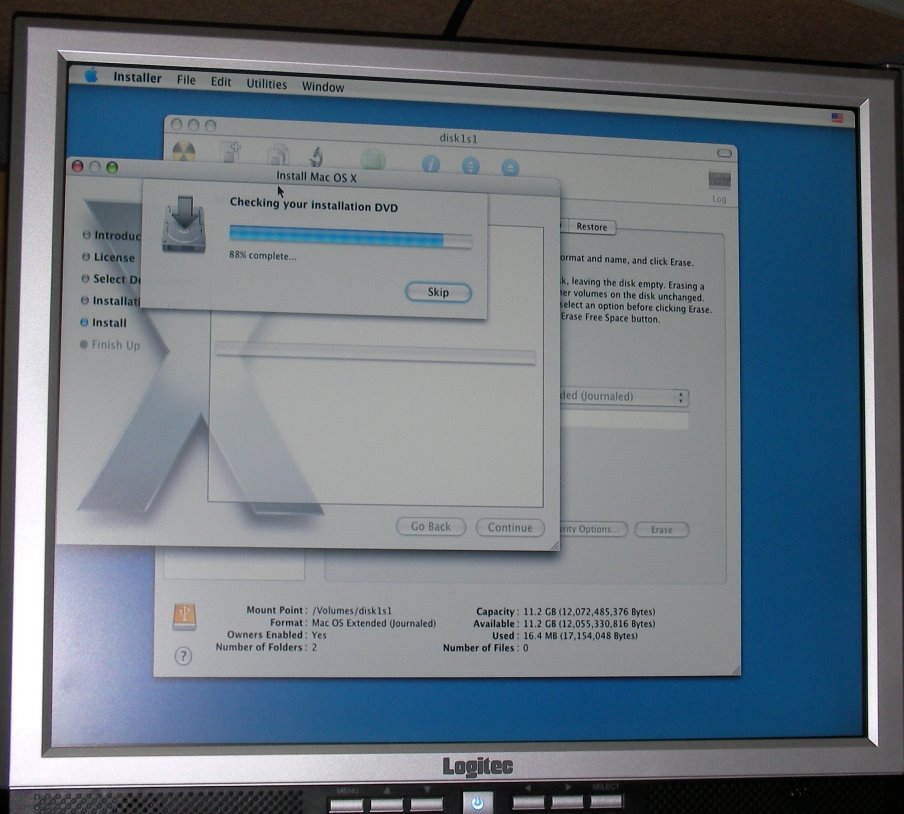
インストーラのリンゴマークで感動でした♪
68kmacエミュ「Basilisk II」をwin上で動かしたときも楽しかったが、
今回は、フツーにインストールできるってことで
やろうと思えば実用に耐える自作macを組めるよね。
すごい時代がきたものである…(しみじみ)